 ua
ua en
en
Лучшая онлайн-доска для дистанционного и смешанного обучения
Мир не стоит на месте, поэтому просто ждать пока пройдет пандемия, чтобы вернуться к привычной жизни — нет смысла. Тем временем выпускникам нужно готовиться к ВНО, студентам — изучать новую специальность, а учащимся ОШ усваивать базовый школьный материал.
Реальность такова: либо ученики учатся сами, когда находятся дистанционно, либо педагог обучается новым технологиям со скоростью света и выдумает версии, как отменно передавать знания на дистанционном обучении.
Сегодня мы рассматриваем новый сервис нашего программного обеспечения “Intboard Простір”, который поможет эффективно совмещать традиционное и дистанционное обучение. Использование этого сервиса на интерактивной доске и мультимедийной панели также будет полезно для организации школьных совещаний и разного рода собраний.
Miro – это онлайн-доска, которая работает с помощью интернета и дает возможность взаимодействовать учащимся, не зависимо от того, где они находятся: на задней парте или в другом городе.
Это не только пространство, где вы сможете рисовать, как мелом. Онлайн доска Miro имеет много крутых функций, за которые ее выбирают тысячи учителей.
Больше всего она нравится педагогам и учащимся через функцию “заметки”, и начнем рассказывать сначала.
Сервис англоязычный, и интуитивно понятный. А чтобы у вас точно не возникло проблем с его освоением, мы расскажем обо всем необходимом и покажем скриншот практически каждого этапа работы.
Регистрация

У программы есть бесплатная и платная версия. В бесплатной есть возможность создать 3 онлайн доски, добавить неограниченное количество участников и использовать базовые функции по созданию доски и контроля.
Как вы можете видеть на фото, при регистрации необходимо ввести электронный адрес, пароль и свое имя.
Далее информация дается на английском языке, поэтому пошагово описывать каждое действие.
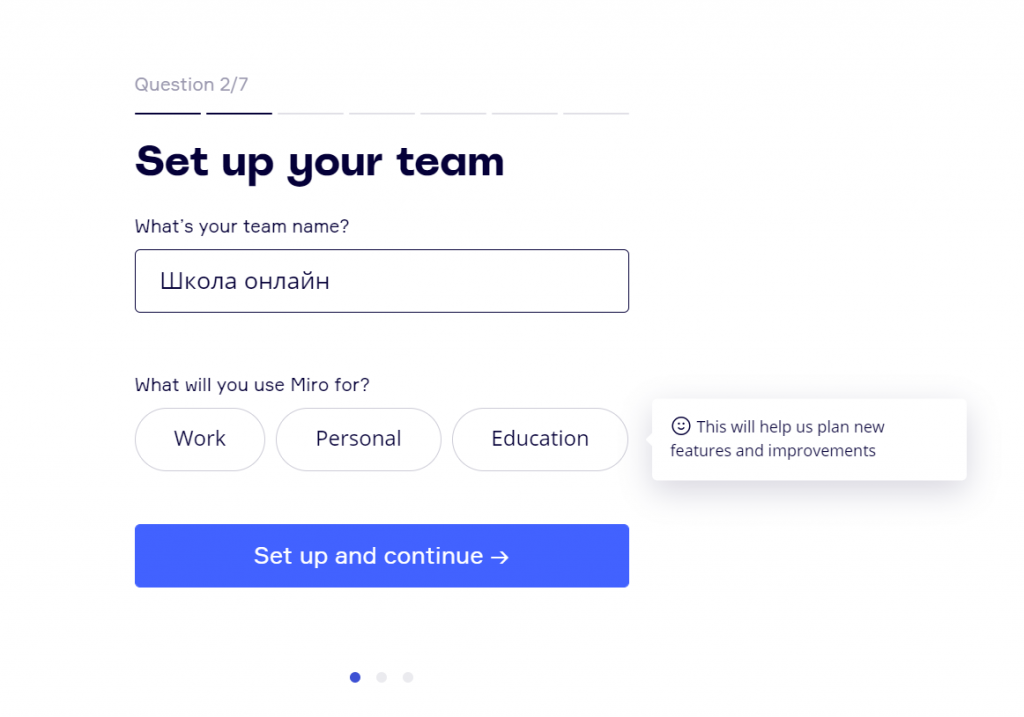
Шаг 2 и 3 – назвать свою команду, с которой вы планируете работать и добавить участников через их электронные адреса.
Шаг 4, 5 – программа предлагает начать работу по выборам шаблона. Здесь все просто, потому мы сразу перейдем к самостоятельному созданию доски, закрыв окно с шаблонами.
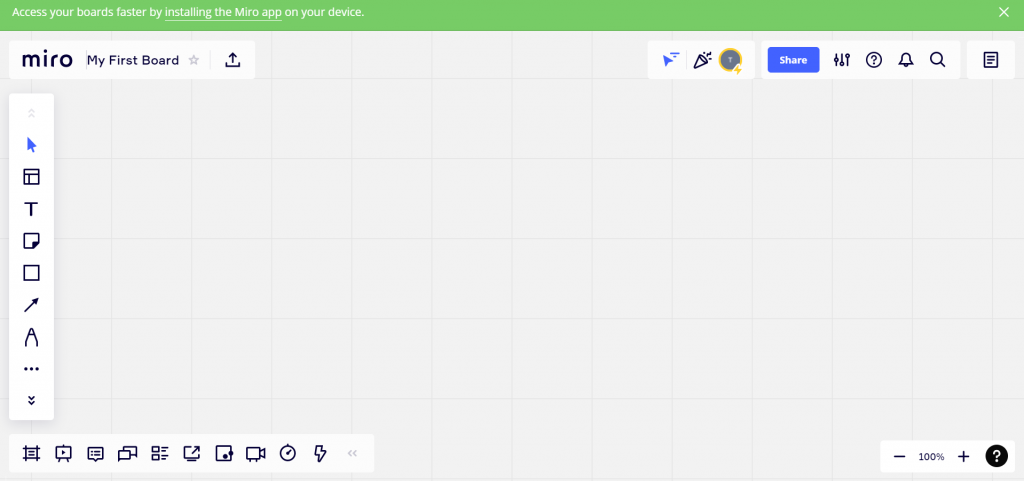
Так выглядит чистая страница. В нижнем правом углу следует ознакомительное видео, которое длится несколько минут.
Рекомендуем посмотреть его. Язык текста — английский, но на видео ясно видно, какая кнопка отвечает за определенные функции. Будет понятно даже тем, кто не знает иностранный язык вообще.
Функции сервиса
Слева вы увидите множество значков-кнопок. Поговорим о них, начиная от верхней боковой:
– Стрелка: помогает перетаскивать экран или элементы, которые вы на него уже прикрепили.
– Шаблон: схематическое изображение таблички – означает выбор готового шаблона.
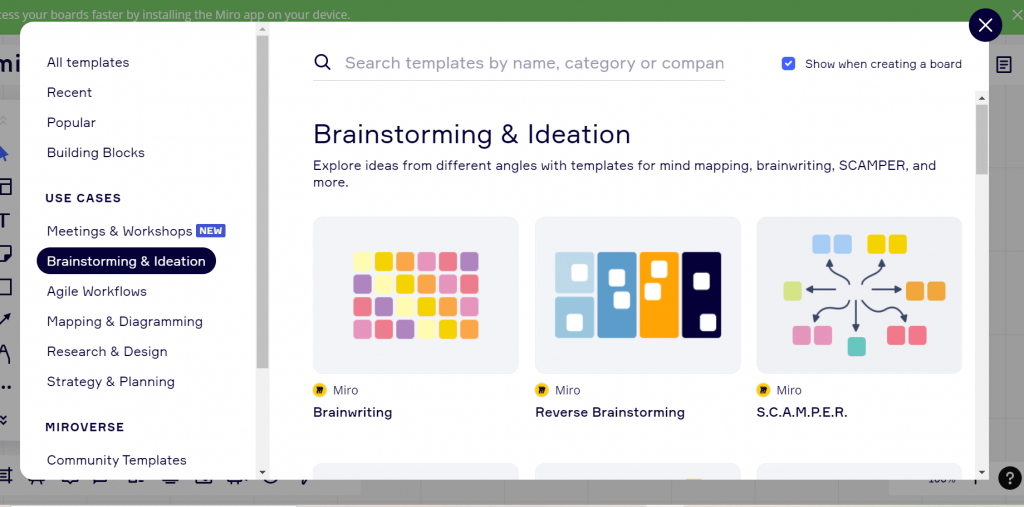
Среди предложенных можно легко найти подходящий для вашего урока. Чаще готовые шаблоны используют при схематическом объяснении информации или как групповое задание с заполнением таблицы.
– Т: как вы уже догадались, под этим значком понимают “сложение текста”. При наборе можно редактировать его величину, цвет и расположение.
– Блокнот: так мы плавно дошли до самой распространенной функции доски.
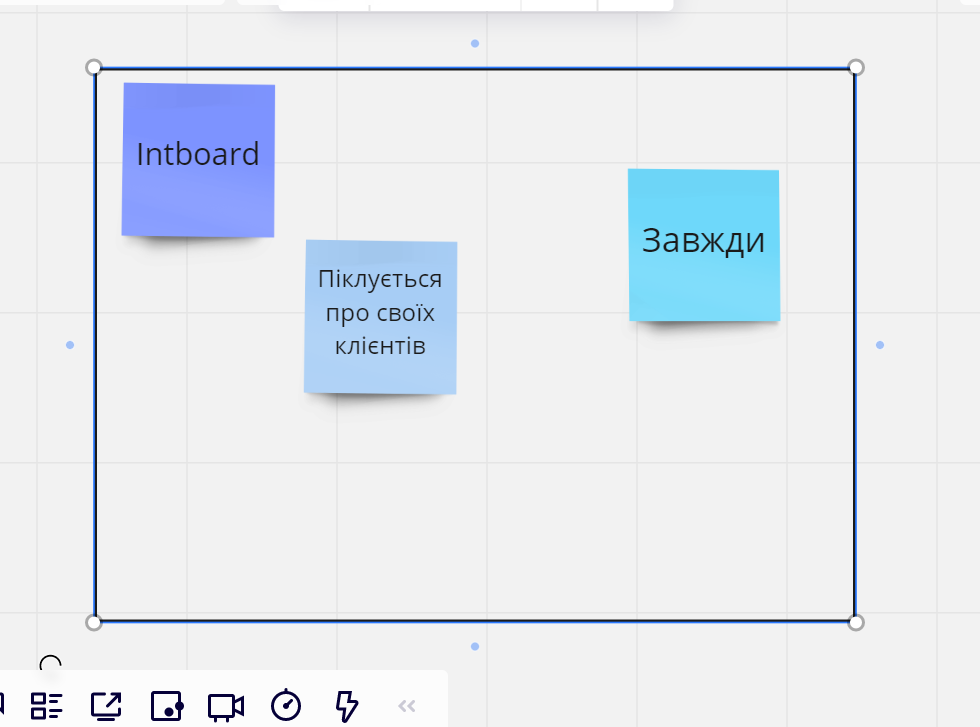
Заметки могут быть разного цвета и размера. Прекрасная функция для того, чтобы учащиеся записывали свои идеи с путями решения общей проблемы, следует обозначать заметки от одного человека одним цветом.
При нажатии на заметку участники могут одобрить ее через добавление смайлика или прокомментировать.
– Прямоугольник: добавление фигуры в доску. С помощью нее можно выделить определенный текст, например главный вопрос урока или, если фигуру нужно начертить на занятия по математике или другой точной науке. Чуть ниже вы сможете найти карандаш, где есть возможность начертить нужную фигуру вручную.
– Стрелка: функция, которая поможет схематически изобразить последовательность событий или мнений.
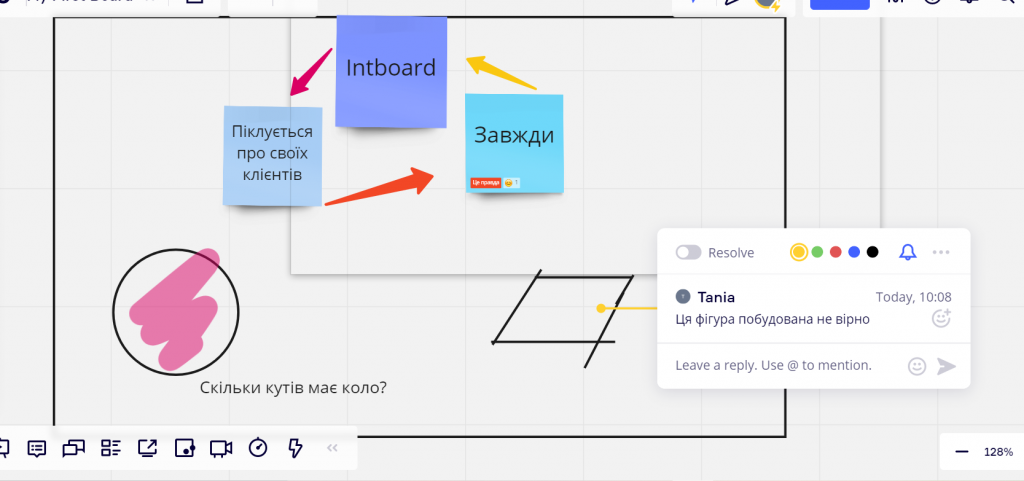
– Комментарий: онлайн-доска позволяет добавлять комментарии всем участникам. Плюс в том, что учителю и другим участникам видно, кто именно написал определенное сообщение.
Если кнопки сбоку отвечают за создание изменений на конкретной доске, то находящиеся внизу кнопки отвечают именно за контроль этих изменений. Одной из таких функций является возможность просматривать все комментарии в форме списка. Очень комфортно для учителя, чтобы видеть картину обсуждения в общем-то и ничего не пропустить.
– Доска: следующая кнопка отвечает за создание поля доски. Лучше всего начинать с этого, но даже после детальной работы со всеми предыдущими функциями можно обозначить поле доски и все фигуры перетащить в ее рамки.
Прекрасная возможность заключается в том, что такие доски можно создавать сколько угодно и каждую из них обозначать другим цветом. Как мы сделали.
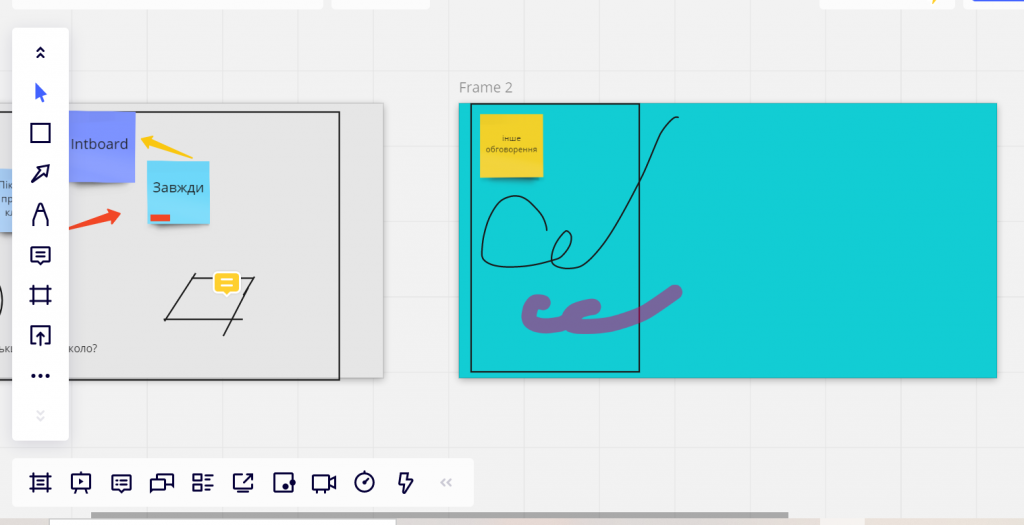
С помощью этой функции можно давать задание учащимся в группах и у каждой будет свое поле для решения. Учитель будет видеть работу всех, а ученики между тем не будут мешать друг другу. По окончании учитель может презентовать каждую работу на полный экран интерактивной доски или мультимедийной панели. Для этого есть специальная функция внизу доски – значок телевизора.
– прямоугольник со стрелкой: этот символ означает возможность распространения работы.
Кнопки снизу часто перекликаются с боковыми (как мы сказали раньше). Хотим обратить ваше внимание на последние три:
– Камера: видеосвязь. Для того чтобы поговорить с детьми, не нужно выходить из этого сервиса и заходить в другой. Удобно, не правда ли?
– Часы: кнопка помогает установить таймер для выполнения работы.
– Молния: особенно важна функция. Она показывает историю всех действий на досках от начала до конца. Так учитель сможет увидеть, кто из учеников был самым активным, а кто откровенно игнорировал задание.
В любой момент можно добавить участников к уроку. Для этого есть синяя кнопка “Share” в правом верхнем углу.
Применение
Основная функция онлайн-доски – сочетать работу людей, которые по определенным причинам не могут находиться рядом, и на самом деле ее применение шире.
Даже на традиционном уроке будет полезно применять этот сервис. Учащимся легче написать мнение со своего смартфона и увидеть его на интерактивной доске или мультимедийной панели, чем ждать в очереди и создавать излишний шум на уроке. Преимуществом такой записи идей также есть история совместной работы. Учителю не нужно думать кто же отвечал больше всего или меньше и заслуживает оценки оценкой, с помощью этого сервиса учитель может при учениках открыть историю работы, показать ее на интерактивной доске или мультимедийной панели и вместе с учениками выбрать активного участника.
Также работу можно сохранить и отправить учащимся электронно, чтобы они имели заметки для выполнения домашнего задания.
Комбинированное обучение тоже прекрасно претворяется в жизнь с помощью этого сервиса и интерактивной доски. Отсутствующие учащиеся могут полноценно участвовать в школьных проектах дистанционно.
Это все, что мы хотели сегодня рассказать о нашем новом сервисе программного обеспечения “Intboard Простір”.
Это программное обеспечение предоставляется бесплатно в комплекте с интерактивным оборудованием INTBOARD и насчитывает уже 90 сервисов для проведения интерактивных занятий.
Читайте другие статьи в нашем блоге, чтобы узнать больше о сервисах ПО “Intboard Простір”, а лучше сразу заказывайте интерактивную доску или мультимедийную панель INTBOARD и наслаждайтесь крутой работой.