 ua
ua
Найкраща онлайн-дошка для дистанційного та змішаного навчання
Світ не стоїть на місці, тому просто чекати поки пандемія пройде, щоб повернутись до звичного життя — немає сенсу. Тим часом випускникам потрібно готуватися до ЗНО, студентам — вивчати нову спеціальність, а учням ЗОШ засвоювати базовий шкільний матеріал.
Реальність така: або учні навчаються самі, коли перебувають дистанційно, або педагог вчиться новим технологіям зі швидкістю світла і придумає версії, як якісно передавати знання на дистанційному навчанні.
Сьогодні ми розглядаємо новий сервіс нашого програмного забезпечення “Intboard Простір”, який допоможе ефективно поєднувати традиційне та дистанційне навчання. Використання цього сервісу на інтерактивній дошці та мультимедійній панелі також буде корисний для організації шкільних нарад та різного роду зборів.
Miro — це онлайн-дошка, яка працює за допомогою інтернету і дає можливість взаємодіяти учням, в не залежності від того, де вони знаходяться: на задній парті чи в іншому місті.
Це не тільки простір, де ви зможете малювати, мов крейдою. Онлайн-дошка Miro має багато крутих функцій, за які її обирають тисячі вчителів.
Найбільше вона подобається педагогам і учням через функцію “нотатки”, та почнімо розповідати з початку.
Сервіс є англомовний, та інтуїтивно зрозумілий. А щоб у вас точно не виникло труднощів з його освоєнням, ми розповімо про все необхідне та покажемо скриншот практично кожного етапу роботи.
Реєстрація

Програма має безкоштовну та платну версію. У безкоштовній є можливість створити 3 онлайн дошки, додати необмежену кількість учасників та використовувати базові функції зі створення дошки й контролю.
Як ви можете бачити на фото, при реєстрації потрібно ввести електронну адресу, пароль та своє ім’я.
Далі інформація дається англійською мовою, тому будемо покроково описувати кожну дію.
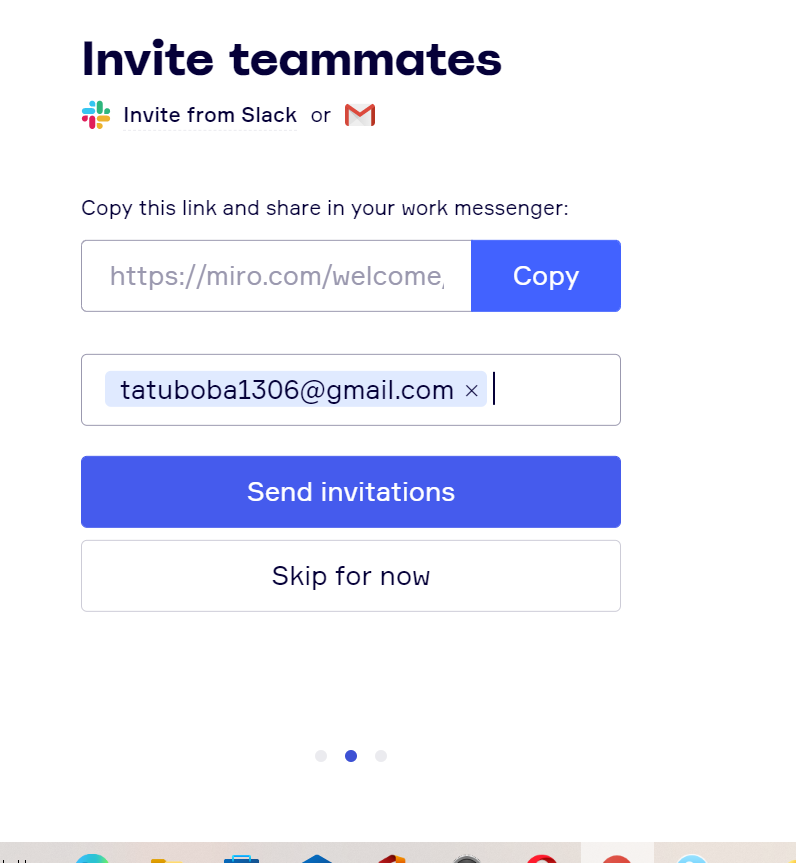
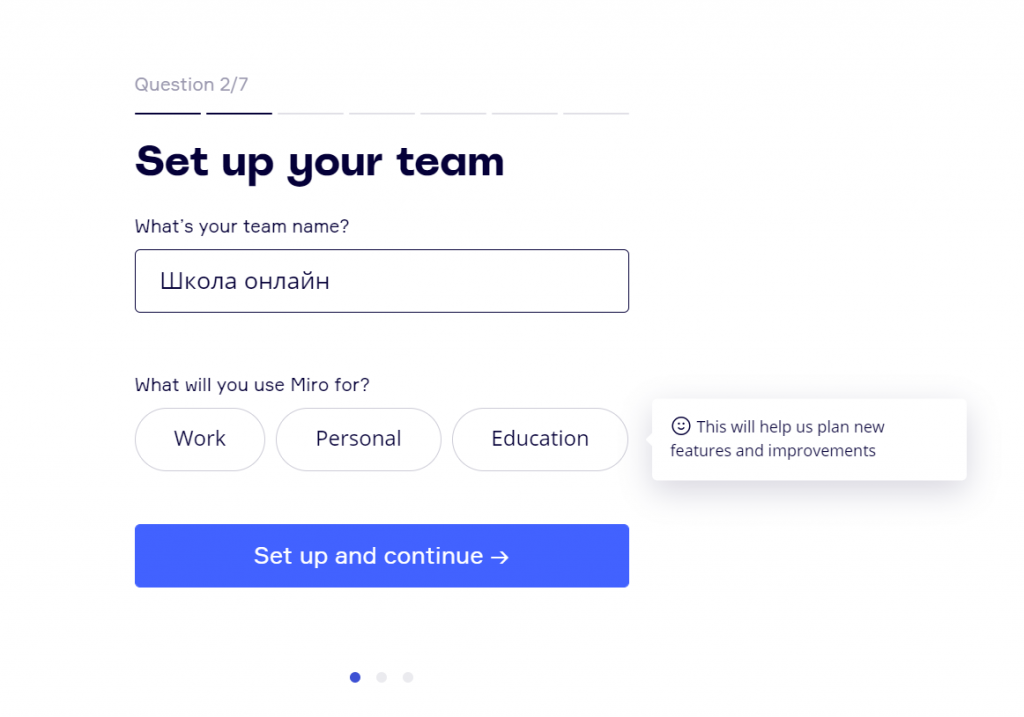
Крок 2 та 3 — назвати свою команду, з якою ви плануєте працювати й додати учасників через їхні електронні адреси.
Крок 4, 5 — програма пропонує розпочати роботу з виборів шаблону. Тут все просто, тому ми одразу перейдемо до самостійного створення дошки, закривши вікно зі шаблонами.
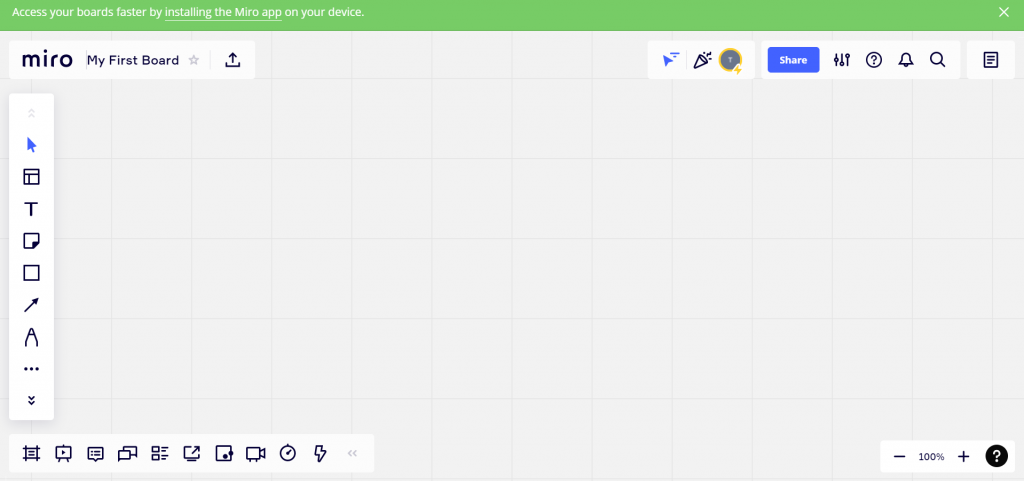
Так виглядає чиста сторінка. В нижньому правому куті випливає ознайомлююче відео, яке триває кілька хвилин.
Рекомендуємо переглянути його. Мова тексту — англійська, але на відео чітко видно, яка кнопка відповідає за певні функції. Буде зрозуміло навіть тим, хто не знає іноземної мови взагалі.
Функції сервісу
Ліворуч ви побачите багато значків-кнопок. Поговоримо про них, починаючи від верхньої бокової:
– Стрілка: допомагає перетягувати екран загалом чи елементи, які ви на нього вже прикріпили.
– Шаблон: схематичне зображення таблички — означає вибір готового шаблону.
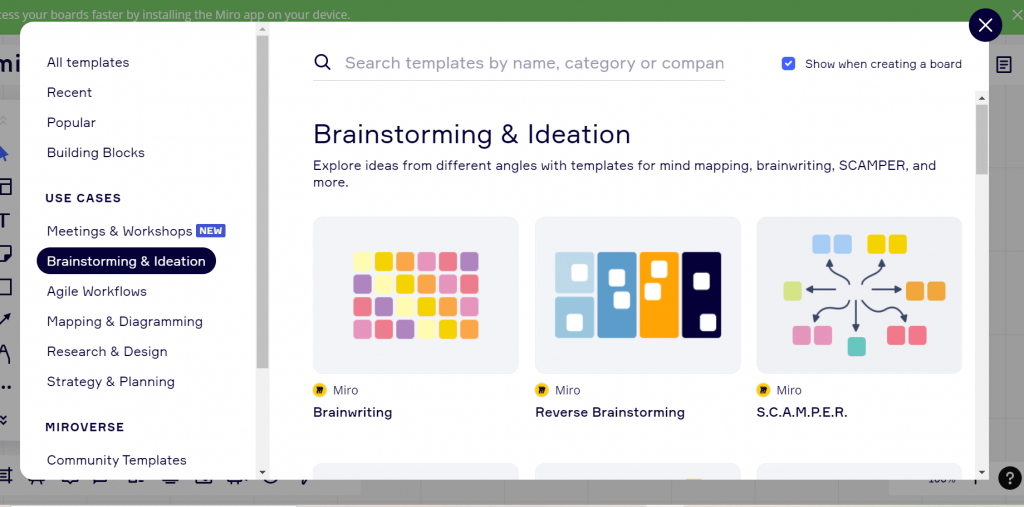
Серед запропонованих можна легко знайти той, що підійде для вашого уроку. Найчастіше готові шаблони використовують при схематичному поясненні інформації або, як групове завдання зі заповненням таблиці.
– Т: як ви вже здогадались, під цим значком розуміють “додавання тексту”. При наборі ви можете редагувати його величину, колір та розташування.
– Нотатник: так ми плавно дійшли до найрозповсюдженішої функції дошки.
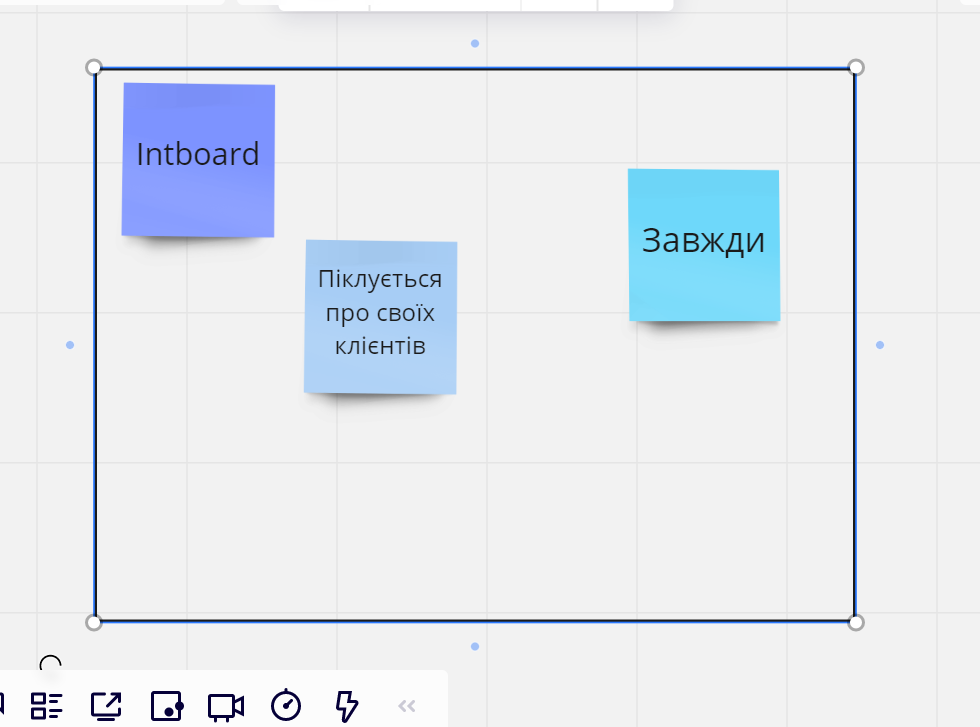
Нотатки можуть бути різного кольору та розміру. Чудова функція для того, щоб учні записували свої ідеї зі шляхами розв’язання спільної проблеми, варто позначати нотатки від однієї людини одним кольором.
При натисканні на нотатку учасники можуть схвалити її через додавання смайлика або прокоментувати.
– Прямокутник: додавання фігури на дошку. За допомогою неї можна виділити певний текст, наприклад, головне запитання уроку або, якщо фігуру потрібно накреслити на заняття з математики чи іншої точної науки. Трохи нижче ви зможете знайти “олівець” де є можливість накреслити потрібну фігуру вручну.
– Стрілка: функція, яка допоможе схематично зобразити послідовність подій чи думок.
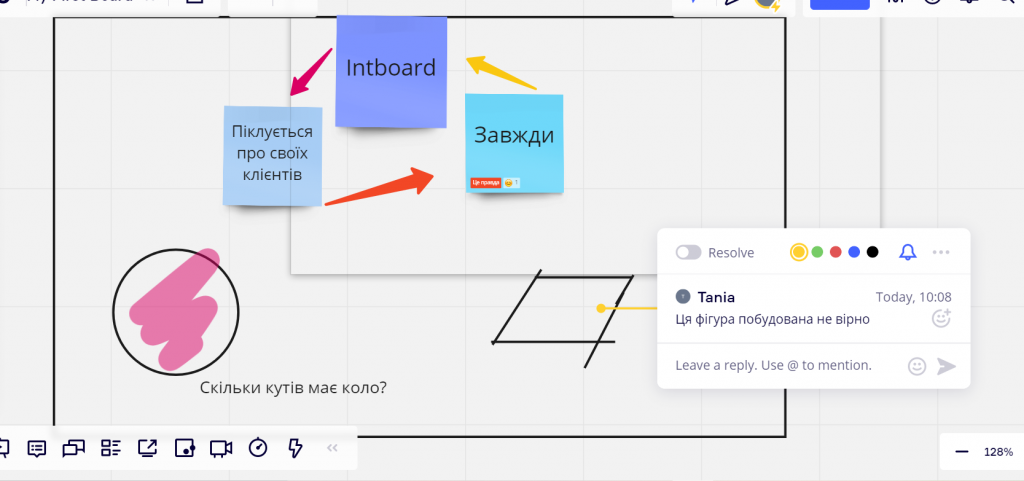
– Коментар: онлайн-дошка дає можливість додавати коментарі усім учасникам. Плюс в тому, що вчителю та іншим учасникам видно хто саме написав певне повідомлення.
Якщо кнопки збоку відповідають за створення змін на конкретній дошці, то кнопки, що знаходяться внизу, відповідають саме за контроль цих змін. Однією з таких функцій — є можливість переглядати усі коментарі у формі списку. Дуже комфортно для вчителя, щоб бачити картину обговорення загалом і нічого не пропустити.
– Дошка: наступна кнопка відповідає за створення поля дошки. Найкраще починати саме з цього, але навіть після детальної роботи зі всіма попередніми функціями можна позначити поле дошки та усі фігури перетягнути в її рамки.
Чудова можливість полягає в тому, що такі дошки можна створювати скільки заманеться і кожну з них позначати іншим кольором. Як от ми зробили.
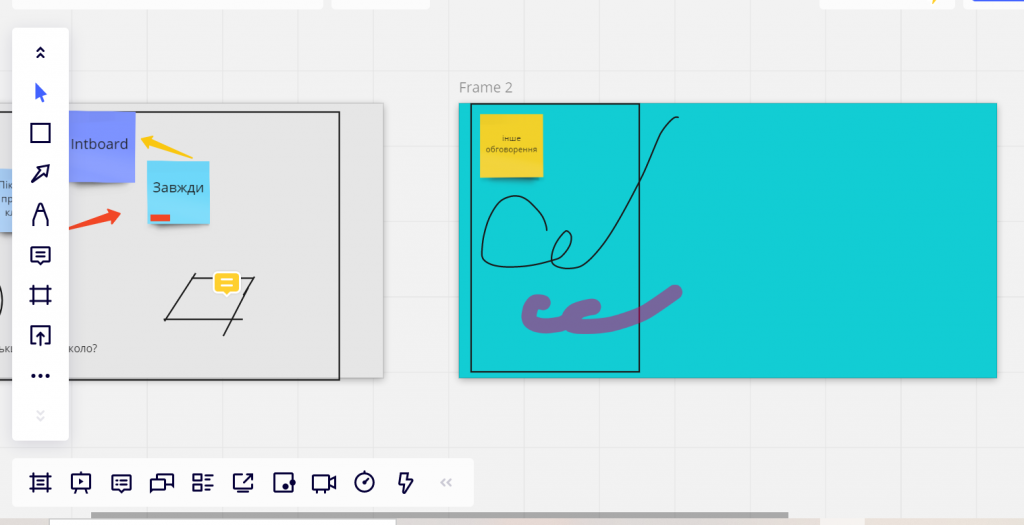
За допомогою цієї функції можна давати завдання учням у групах і в кожної буде своє поле для розв’язання. Вчитель буде бачити роботу усіх, а учні тим часом не заважатимуть один одному. Після закінчення, вчитель може презентувати кожну роботу на повний екран інтерактивної дошки чи мультимедійної панелі. Для цього є спеціальна функція внизу дошки — значок телевізора.
– Прямокутник зі стрілкою: цей символ означає можливість поширення роботи.
Кнопки знизу часто перегукуються з боковими (як ми сказали раніше). Хочемо звернути вашу увагу на останні три:
– Камера: відео зв’язок. Для того, щоб поговорити з дітьми, не потрібно виходити з цього сервісу і заходити в інший. Зручно, чи не так?
– Годинник: кнопка допомагає встановити таймер на виконання роботи.
– Блискавка: особливо важлива функція. Вона показує історію усіх дій на дошках від початку і до кінця. Так вчитель зможе побачити, хто з учнів був найактивнішим, а хто — відверто ігнорував завдання.
У будь-який момент ви можете додати учасників до уроку. Для цього є синя кнопка “Share” у верхньому правому куті.
Застосування
Основна функція онлайн-дошки — поєднувати роботу людей, які з певних причин не можуть знаходитись поруч, та насправді її застосування ширше.
Навіть під час традиційного уроку буде корисно застосовувати цей сервіс. Учням легше написати думку зі свого смартфона і побачити її на інтерактивній дошці чи мультимедійній панелі, ніж чекати в черзі й створювати зайвий шум на уроці. Перевагою такого записування ідей також є історія спільної роботи. Вчителю не потрібно думати хто ж відповідав найбільше чи найменше і заслуговує на відзнаку оцінкою, за допомогою цього сервісу вчитель може при учнях відкрити історію роботи, показати її на інтерактивній дошці чи мультимедійній панелі і разом з учнями обрати найактивнішого учасника.
Також, роботу можна зберегти і відправити учням електронно, щоб вони мали замітки для виконання домашнього завдання.
Комбіноване навчання теж чудово втілюється в життя за допомогою цього сервісу та інтерактивної дошки. Учні, які відсутні можуть повноцінно брати участь у шкільних проєктах дистанційно.
Це все, що ми хотіли сьогодні розповісти про наш новий сервіс програмного забезпечення “Intboard Простір”.
Нагадуємо, це програмне забезпечення надається безкоштовно в комплекті з інтерактивним обладнанням INTBOARD і нараховує вже 90 сервісів для проведення інтерактивних занять.
Читайте інші статті у нашому блозі, щоб дізнатись більше про сервіси ПЗ “Intboard Простір”, а краще одразу замовляйте інтерактивну дошку чи мультимедійну панель INTBOARD і насолоджуйтесь крутою роботою.