 ua
ua en
en
Лучший сервис, чтобы сделать урок интересным и контролировать поведение
Урок, где вы можете поставить таймер выполнения задания и повесить его на доску, в два колья мыши вставить видео с YouTube, имитировать тетрадь в линейку, клетку или нотную на интерактивной доске, звучит фантастически. А еще – реально.
Наш новый сервис в программном обеспечении “Intboard Простір” имеет эти и многие другие крутые функции. Он создан для того, чтобы учителю и учащимся было легко и понятно ориентироваться в рабочих задачах.
Давайте знакомиться с ним.
Сервис имеет бесплатную и платную версию. Англоязычный. Рекомендуем перевести на украинский язык с помощью автопереводчика в расширении браузера. Впоследствии при работе вы сможете выбрать язык в настройках. Начать работу можно без регистрации.
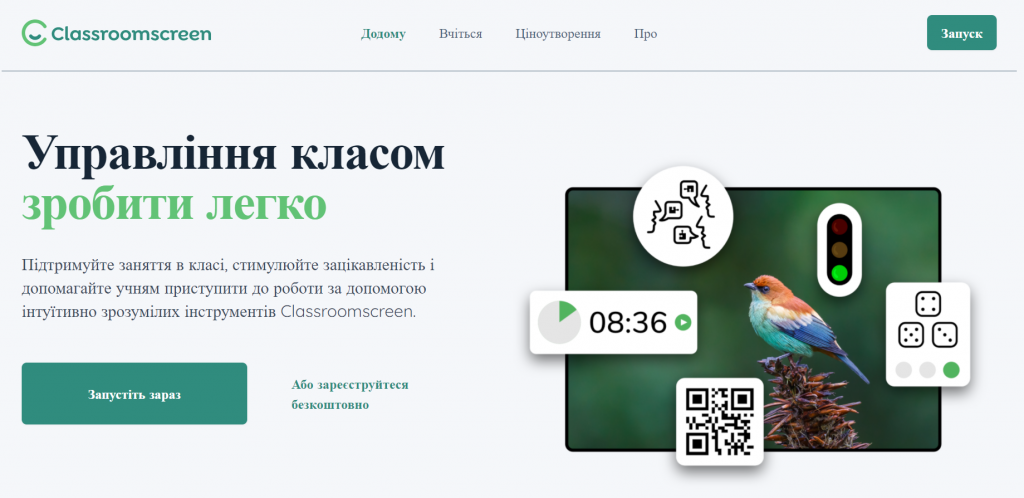
Нажимаем кнопку пуск и сразу оказываемся на рабочей поверхности доски. Больше ничего не нужно.
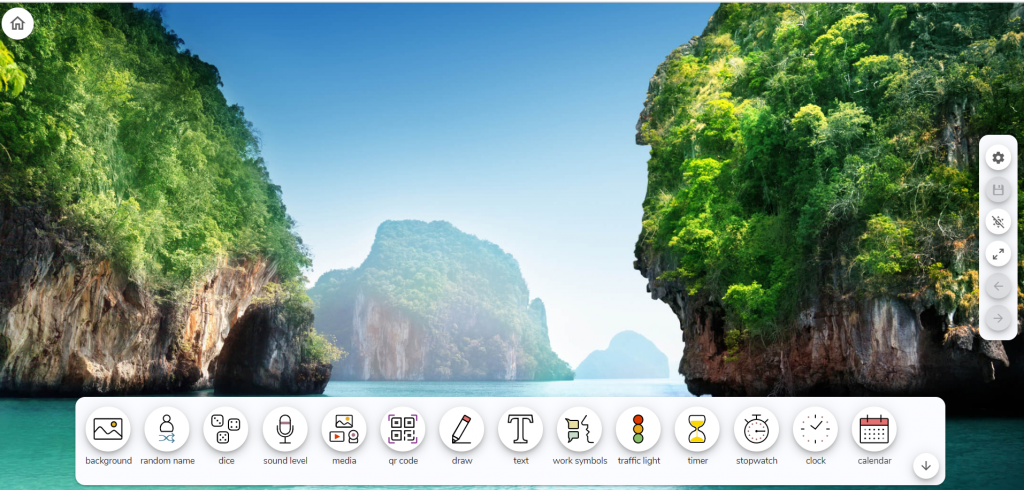
Фоновое изображение
Программа выбирает картинку как фон рабочей поверхности. Обычно они устраивают учителей и выглядят привлекательно. Но если формат урока требует другого, первая горячая кнопка в нижней части рабочей поверхности поможет вам выбрать правильный фон. Например, однотонный.
Случайный выбор учащегося
Ученики могут предполагать, что учитель “недолюбливает” кого-то и потому часто вызывает к доске, заставляет дежурить в классе и тому подобное. Используя вторую горячую кнопку, вы никогда не дадите повод о себе так думать.
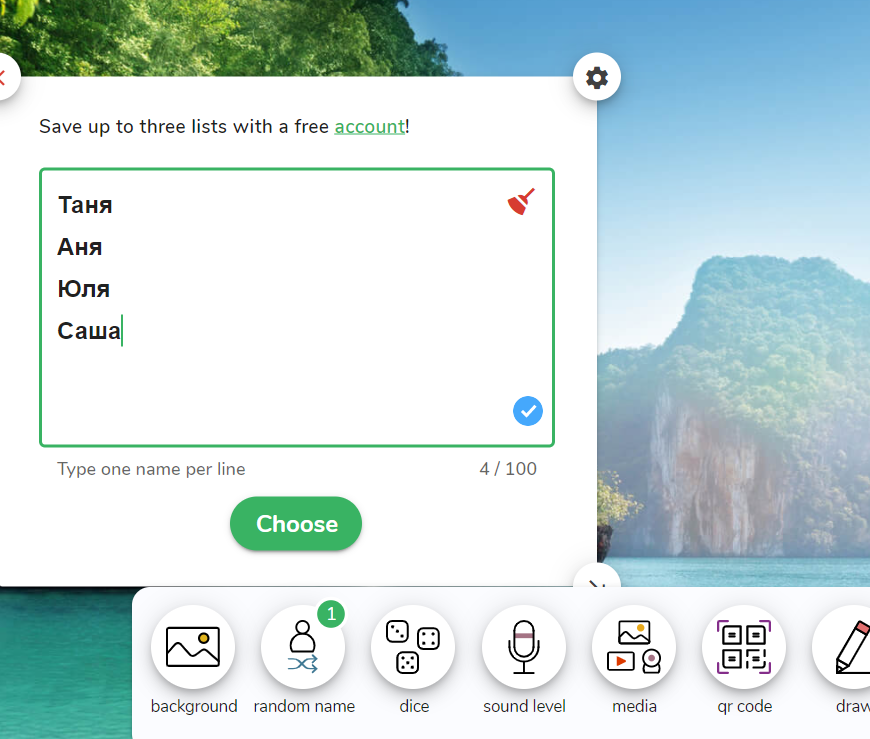
Напишите список учащихся, у которых нет оценки, а программа выберет одно имя случайным способом. Так будет прозрачно и честно.
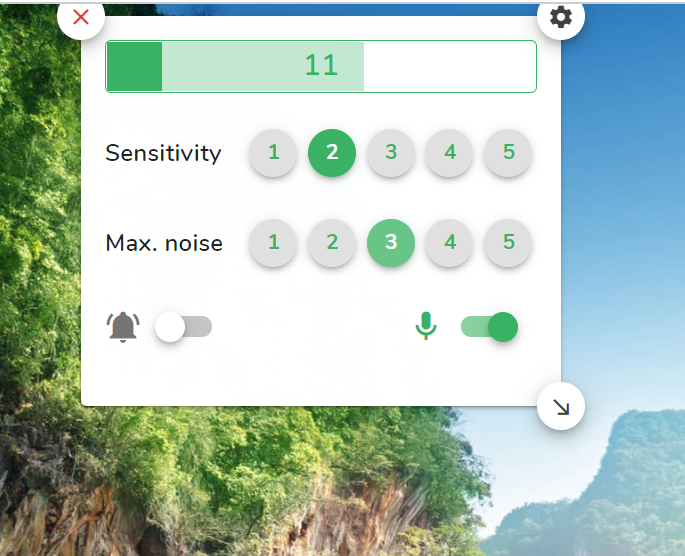
Вы можете следить за тем, какой символ открывает конкретную функцию на наших фотографиях. Кнопка, используемая в конкретный момент, имеет зеленую отметку.
Все окошки можно открыть во весь экран, изменить их размер и местоположение. Также в настройках каждого окошка есть свои функции, которые можно подстроить под себя.
Игральные кости
Функция будет уместна, когда нужно бесстрастно что-нибудь выбрать или, когда вы организуете игру с детьми.
Пример игры от нас:
Урок украинского языка, повторение. Учитель запускает программу кубики на интерактивной доске или мультимедийной панели и по выпавшему номеру выбирает страницу и предложения в художественной книге, а затем вместе с учениками разбирает это предложение на части речи.
Использование кубиков ограничивается только вашей фантазией. Элемент игры всегда возбуждает детей и помогает включиться в урок.

Измерение шума
Следующая кнопка пригодится во время самостоятельной или контрольной работы. Она помогает измерять уровень шума на уроке. Настраивайте ее на чувствительное, не чувствительное восприятие в зависимости от формата урока и когда шум будет превышать, программа сама будет оповещать детей, что пора вести себя тише. Учителю не нужно будет напоминать о соблюдении тишины.
Медиа вставки
Прекрасной функцией для проведения нестандартного урока будет возможность устанавливать на доску медиафайлы, например видео с YouTube канала или тематические картинки, которые были заранее подготовлены.
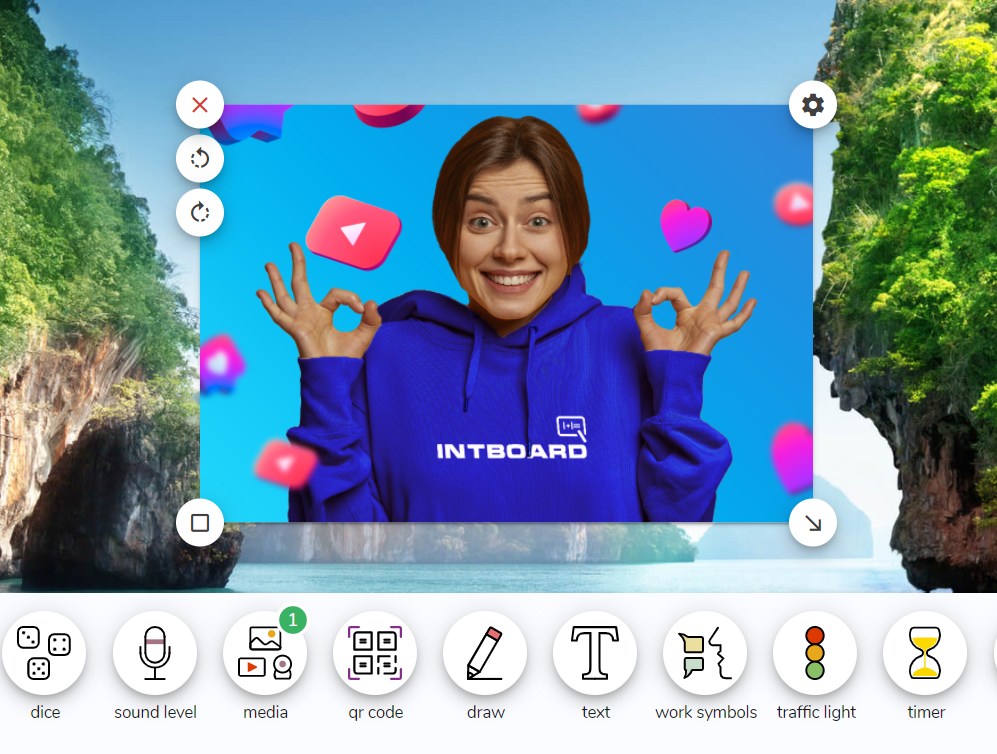
Оконце этой функции, как и все остальное, можно раскрыть во весь экран, или уменьшить до нужных вам размеров.
Генерация QR-кода
Вы можете сгенерировать QR-код для любой ссылки, если вам нужно поделиться информацией из Интернета с целым классом. Например, тематические статьи для домашней проработки. Чтобы не отправлять ссылку каждому учащемуся, вы можете сгенерировать QR-код в этом приложении. Дети будут подходить к доске перед выходом из кабинета и хранить себе код.
Рисование
Для быстрого пояснения материала через графику используйте следующую кнопку. Доступны примитивные функции: карандаш, выбор цвета и резинка. Часто учителя используют функцию рисования для объяснения неожиданных вопросов в реальном времени.
Текст
Кнопка текст имеет немного больше возможностей, чем рисование. Вы можете написать нужное предложение, а затем отформатировать его по размеру и шрифту.
В текстовом поле можно вставить скопированное изображение.
Функция подойдет для написания задания, объяснения новой темы или создания списка вопросов для самостоятельной работы.
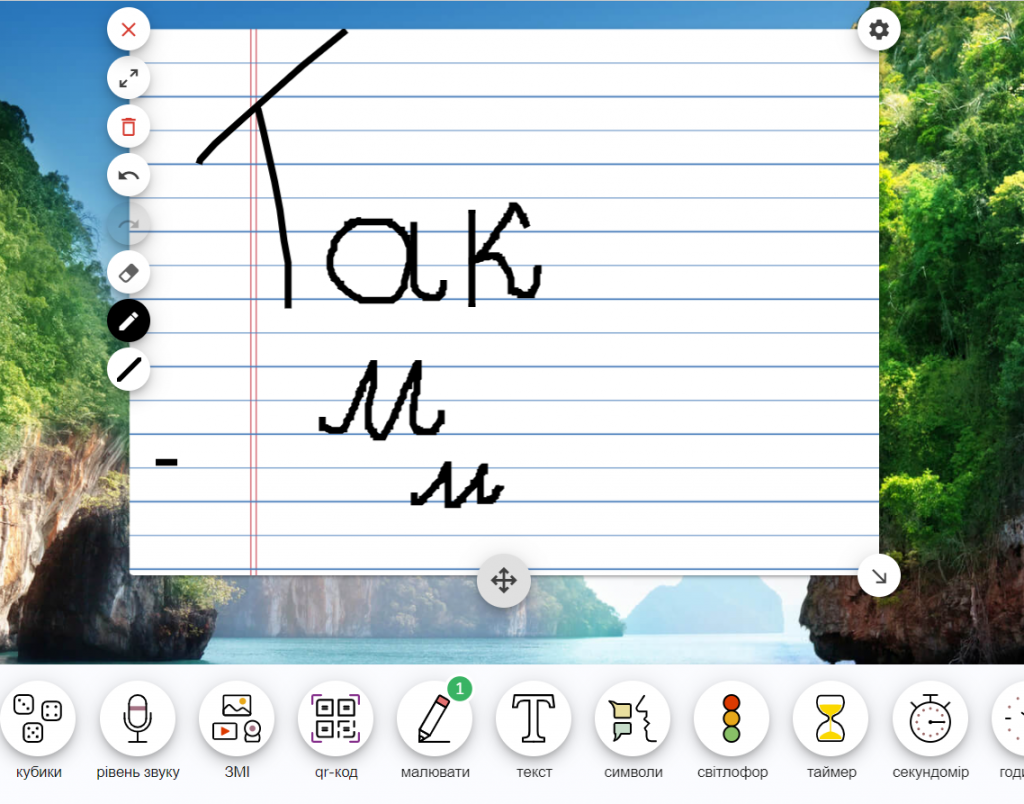
Текст поля можно оставить просто белым или изменить на формат тетради в линейку, ячейку или для написания нот.
Следующие две функции следует использовать вместе.
Символы
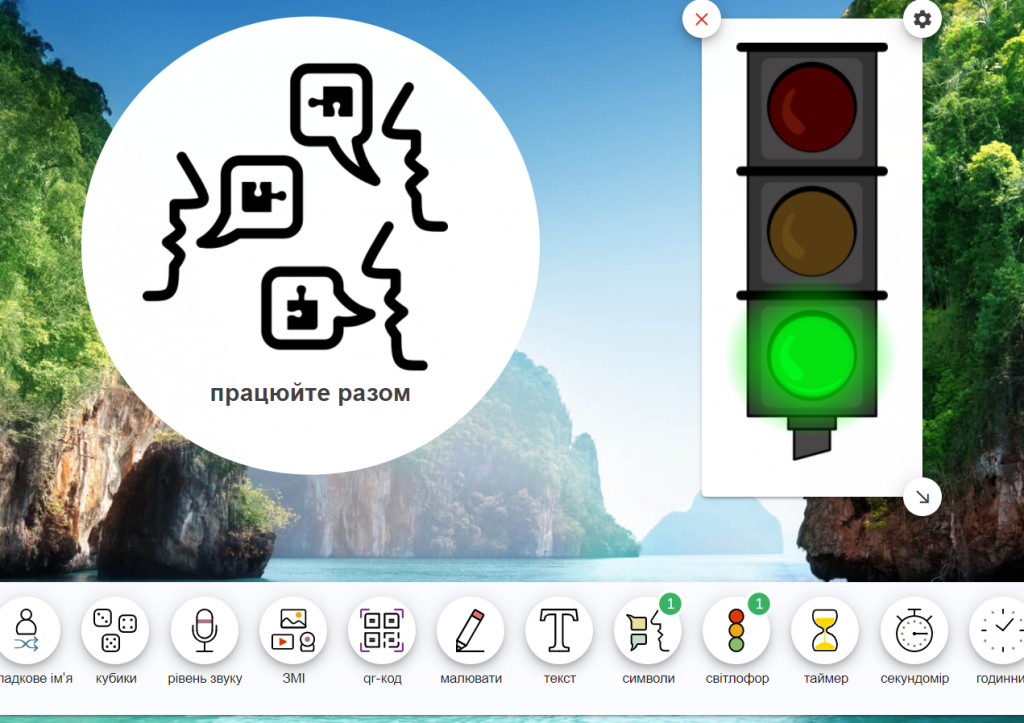
Первый обозначает формат урока, чтобы дети понимали, какое поведение в конкретный момент считается правильным. Программа предлагает 4 формата работы: тишина (во время индивидуальной работы), перешептывания (для работы в парах) спроси у соседа (это формат подойдет для работы в парах или малых группах, но без ограничения в голосе) и работаем вместе (для коллективной работы или ведение дискуссий).
Светофор
Как мы уже упоминали ранее, рекомендуем одновременно использовать следующую функцию – светофор. Нажимаете на зеленый свет когда начинаете работу, желтый – когда время почти вышло и красный – когда определенный формат работы закончен и нужно остановиться. Тогда меняете символ формата занятия на другой, например, тишина.
Такие интерактивные функции управления процессом урока очень нравятся детям и разбавляют урок яркими красками.
Таймер
Дети смогут четко видеть, сколько времени им осталось на выполнение определенного задания. Он также поможет учителю соблюдать первоначальный план занятия.
Программа позволяет выбрать мелодию, которая будет сообщать учащимся о том, что время вышло. Среди предложенных есть классические звуки и более развлекательные, например звук Марио, который включался в игре, когда уровень пройден.
Секундомер
Лучше всего использовать, устраивая соревнования на скорость. Например, какой класс быстрее всего соберет тетради в полной тишине. Здесь уместно будет использовать сразу и измеритель шума.
Часы и календарь
Подойдет для всеобщего ощущения времени. Календарь следует включать в начале урока для того, чтобы напомнить учащимся дату.
Вот мы подробно объяснили о каждой горячей кнопке в нижней части рабочей поверхности, но это еще не все функции сервиса.
Если сервис вам понравился и вы планируете использовать его в дальнейшем, мы рекомендуем зарегистрироваться.
Зарегистрированным пользователям можно хранить три списка учащихся и сохранять рабочий стол. Это удобно, когда готовите одну программу для всех параллельных классов.
После регистрации вы можете персонализировать рабочий стол под себя. Например выбрать язык, какие горячие кнопки вам нужны, а какие вы не будете использовать и другое.
Это все, что вам нужно знать о новом сервисе в программном обеспечении “Intboard Простір” для активного его использования.
Если у вас еще нет интерактивного оборудования INTBOARD, скорее заказывайте и наслаждайтесь работой с крутыми приложениями.